Para quem é usuário do Twitter, Facebook, e gosta de compartilhar imagens, taí uma opção. No ImjTweet você pode hospedar, editar, personalizar e compartilhar suas imagens gratuitamente. Suporta formatos, GIF, PNG e JPG, num limite de 10 MB por imagem. Se você já tem conta no Twitter ou no Facebook, basta clicar nos respectivos botões no canto superior direito (destaque em vermelho na imagem abaixo) para ter acesso a esse serviço.
Você está em: Home » Posts da Categoria hospedagem
Hospedar imagens para o Facebook e Twitter
Hospedando imagens no TinyPic
Já postei aqui como hospedar imagens no Photobucket e ImageShack. Continuo a trabalhar com eles, mas, ultimamente estou dando preferência ao TinyPic, por ser no meu entender bem mais simples e rápido de usar. Então estou apresentando para você também experimentar se quiser. Ele tem uma limpa, fácil e intuitiva área de trabalho.
Hospedando imagens no seu blog
Faça o seguinte:
1 - Vá na navbar do seu blog clique em "Nova postagem", depois clique no ícone "Adicionar imagem", faça o upload e salve-a como rascunho.

2 - No mesmo rascunho clique em "Editar html" e aparecerá um código parecido como este:
<a
href="https://blogger.googleusercontent.com/img/b/R29vZ2xl/AVvXsEjN3jTzII43_qqtsEgjN3gGmmQAhnM3Q7-_OneWGpdMkQX_L4UghuJNcQKp2LeTmM4LLfbF-CgBTXd9594R0S1LNHBpZlZcUuXRMGjTMuDgoJYrngFTmNeqqtlkM6YfZ7dBIGDcgGIdu5iQ/s1600-h/shotcassete.JPG"><img
id="BLOGGER_PHOTO_ID_5323846838274053506"style="DISPLAY:block;MARGIN: 0px auto 10px; WIDTH: 310px; CURSOR: hand; HEIGHT: 210px;TEXTALIGN: center" alt=""
src="http://4.bp.blogspot.com/_PNg7FNpoWEo/SeIafhHpVYI/AAAAAAAAC5U/Phyjxyym4n8/s400/shotcassete.JPG"
border="0" /></a>
3 - O código (url) que você irá usar é apenas a parte destacada em vermelho.
Para saber mais como usar este código, clique aqui.
Divulgar site/blog grátis
Colocar "botão" topo da página
<a style="display:scroll;position:fixed;bottom:5px;right:5px;"href="#" title="Topo da página"><img src="http://aqui o código da sua imagem"/></a>
3. Agora é só colocar o código na sua sidebar: Personalizar > Layout > Adicionar um Gadget > HTML/JavaScript > Salvar.
Se você quiser escolher uma seta clique aqui e procure a sua. São vários exemplos, é só procurar ou fazer você mesmo a sua setinha em um editor de imagens no bom tamanho de 30x30px.
Para saber mais sobre código e hospedagem de imagem, clique aqui .
Hospedando imagens no ImageShack
1- Se não tiver uma conta, faça a sua dando um clique na imagem abaixo, é de grátis.

2 - Depois de criada sua conta, clique em "Upload Image" para pegar no seu computador, a sua imagem (arquivo). E, observe que se pode marcar a imagem como pública ou privada entre outras opções.

4 - Carregada a sua imagem, dê um clique sobre ela, isso fará que ela seja selecionada (note que aparecerá um friso laranja em volta da imagem), depois clique em "Get code for websites".

5 - Abrirá uma outra pequena janela e pronto, é só pegar seu código.
Usando códigos/links das imagens hospedadas
1- Para criar uma caixinha "Link-me":
<center><p></p><br/><imgsrc="URL do código da imagem hospedada"/><br/><textarea rows="3" cols="15"onfocus="this.select()"onmouseover="this.focus()"name="textarea"><ahref="URL do blog"target="_blank"><imgborder="0"src="URL do código da imagem hospedada"/></a></center>
<center><img src="URL do código da imagem hospedada"/></center>
<center><a href="URL do blog" target="_blank"><img border="0" src="URL do código da imagem hospedada"/></a></center>
*Obs: Não esquecer de substituir o texto em vermelho.
4 - Copie o código, depois vá em: Personalisar > Layout > Elementos da página > Adcionar um gadget > HTML/Java Script, cole o código, coloque o título que desejar, visualize para ver se está correto e salve.
Hospedando imagens no Photobucket
Este é o meu primeiro tutorial neste blog, ele irá ensinar a você como hospedar suas imagens no Photobucket.
1- Faça a sua conta grátis no Photobucket .
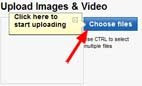
2- Depois de criada a conta, clique em "Choose Files" para pegar no seu computador, a sua imagem (arquivo).

3- Agora clique na imagem (arquivo) desejado (seta azul) depois, clique em abrir (seta vermelha)

4- Quando abrir a nova página, coloque título e descreva a imagem como quiser depois clique em "skip this step now".

4- Na página que abrir pegue o código da sua imagem clicando em "Direct Link".

Obs. Se a página não abrir, clique (F5), e veja também os limites e diferenças de postagens aqui.